悬浮框模式
适合单机位笔试。截图后,答案直接显示在电脑悬浮框中,可拖拽位置、调整大小和透明度。
电脑屏幕阅读最后更新:2026年9月23日 · 网申助手 2026.9.9 · Mac 客户端 2026.09.21 · Windows 客户端 2026.09.18.3
QUIZMATE / QUICK GUIDE
欢迎使用 QuizMate AI 助手。这份文档只保留当前可用的三条工作线:笔试助手、面试助手和 AI 网申插件。先根据场景选择模式,再按图示完成设备与界面配置。
笔试与面试均支持单机位悬浮框;需要把答案放到手机端时,再选择双机位协作。网申插件则用于读取档案并填写当前页面,提交动作始终由你自己确认。
悬浮框、双机位语音播报、双机协作三种模式,按监考环境灵活切换
悬浮框或双机协作两种形式,实时听写问题并生成参考答案
浏览器插件读取档案,匹配文本、下拉、单选、多选和级联字段
聚合全网校招信息,7 维筛选,收藏追踪,定时抓取,按积分使用
监控心仪公司岗位变动,实时推送提醒,按积分使用

笔试/面试的平台通常是一个独立的软件,又或者是浏览器打开的网页,这些平台受限于电脑系统本身的安全限制,它们在自身权限范围内的检测手段是有限的,QuizMate 可以逐一破解。

上面提及的屏幕共享隐身效果,原理是使用标准 WebRTC 协议中的不可见模式。它在大部分最新的系统和平台上都能够实现:
| 平台 | 类型 | 隐身支持情况 | 切屏检测 |
|---|---|---|---|
| Chrome | 浏览器 | 完全隐身 ✅ | 快捷键不会触发 ✅ |
| Edge | 浏览器 | 完全隐身 ✅ | 快捷键不会触发 ✅ |
| 腾讯会议 | 视频会议 | 使用"流畅度优先"设置时隐身 ✅ | 快捷键不会触发 ✅ |
| 钉钉 | 视频会议 | 完全隐身 ✅ | 快捷键不会触发 ✅ |
| 飞书 | 视频会议 | 完全隐身 ✅ | 快捷键不会触发 ✅ |
| Zoom | 视频会议 | 使用"带窗口筛选功能的截屏"设置后完全隐身 ✅ | 快捷键不会触发 ✅ |
| 百度如流 | 视频会议 | 完全隐身 ✅ | 快捷键不会触发 ✅ |
| Google Meet | 视频会议 | 完全隐身 ✅ | 快捷键不会触发 ✅ |
| 牛客网 | 编码平台 | 完全隐身 ✅ | 快捷键不会触发 ✅ |
| LeetCode | 编码平台 | 完全隐身 ✅ | 快捷键不会触发 ✅ |
| HackerRank | 编码平台 | 完全隐身 ✅ | 快捷键不会触发 ✅ |
| CoderPad | 编码平台 | 完全隐身 ✅ | 快捷键不会触发 ✅ |

共享屏幕时,勾选"视频流畅度优先"。


具体测试方式如下:

| Windows 系统 | Mac 系统 | |
|---|---|---|
| 版本要求 | 不低于 2004 版本号(20 年 4 月后的系统版本) | 不低于 macOS 15.0 |
| 如何查看 | 打开"设置",路径为:开始 -> 设置 -> 系统 -> 关于,在"Windows 规格"中即可查看操作系统的版本及版本号 | 点击左上角苹果图标,选择"关于本机" |


Mac 双机协作(2026.09.21):在客户端选择「双机协作」,使用手机扫描二维码或输入 6 位连接码配对。配对后可在手机端进行三张截图搜题或启动面试,桌面端会同步题目和答案;切回 PC 工作区前请先停止双机协作并确认手机已退出。
Mac 客户端安装、权限、双机配对、截图和面试模式的完整步骤请下载Mac 操作手册(2026.09.21)。
如果你使用的是 Windows,则不需要特别的设置。安装、快捷键和面试助手的完整图文步骤请查看 Windows 操作手册(2026.09.10)。
QuizMate 采用积分制收费模式。不同功能消耗不同积分:
| 功能模块 | 消耗规则 | 说明 |
|---|---|---|
| 笔试助手 | 每次截图识别消耗积分 | 截图后 AI 自动识别题目并生成答案 |
| 面试助手 | 每道完整问题消耗 10 积分 | 语音识别、未说完整的片段和失败请求不扣费 |
| AI 填网申 | 每次填写消耗积分 | AI 智能填写与笔试共用积分池 |
| 校招公告 | 按积分使用 ✅ | 不消耗积分 |
| 职位监控 | 按积分使用 ✅ | 不消耗积分 |
你可以在客户端右上角点击「积分」按钮进入充值中心进行积分充值。套餐价格在不同的活动期间可能会有变化,如果你有特殊的需要,欢迎随时点击页面右上角咨询官方客服,我们可以为你量身定制。
04 / WRITTEN TEST
笔试助手提供三种模式。先在客户端选择模式,再用快捷键截图;答案会根据所选模式出现在电脑悬浮框、耳机播报或手机端。
适合单机位笔试。截图后,答案直接显示在电脑悬浮框中,可拖拽位置、调整大小和透明度。
电脑屏幕阅读电脑负责截图与识别,答案通过语音播报;可配合迷你耳机收听,不需要一直查看屏幕。
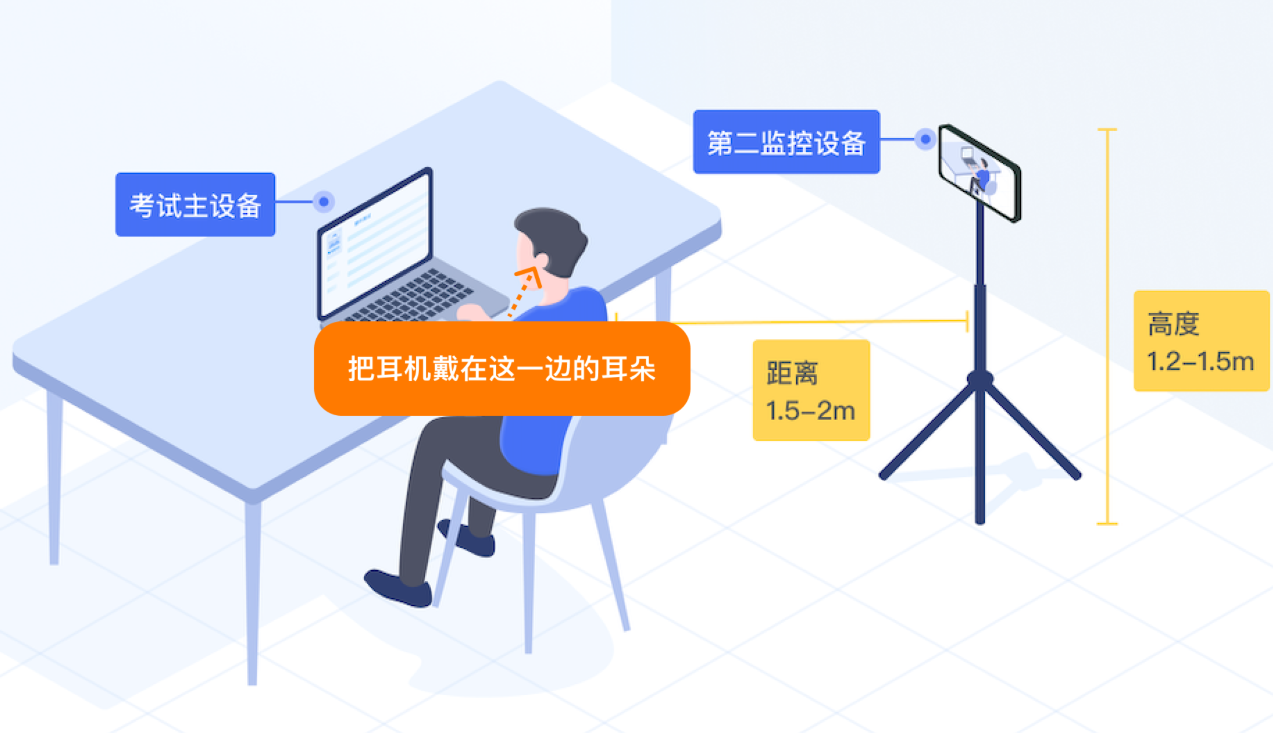
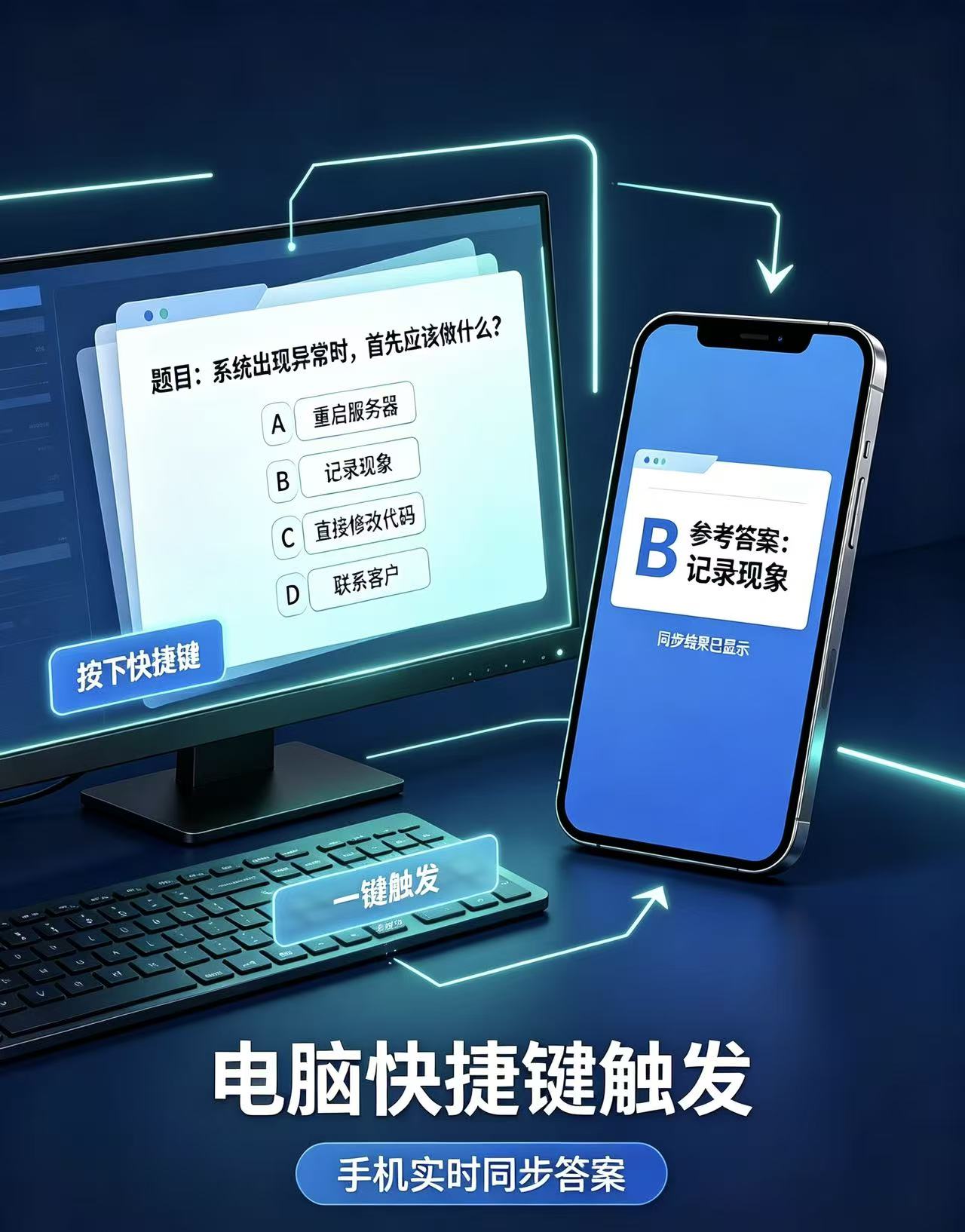
迷你耳机播报手机与电脑配对后,答案同步到手机。手机可展示键盘截图,也可展示鼠标点击位置。
手机端展示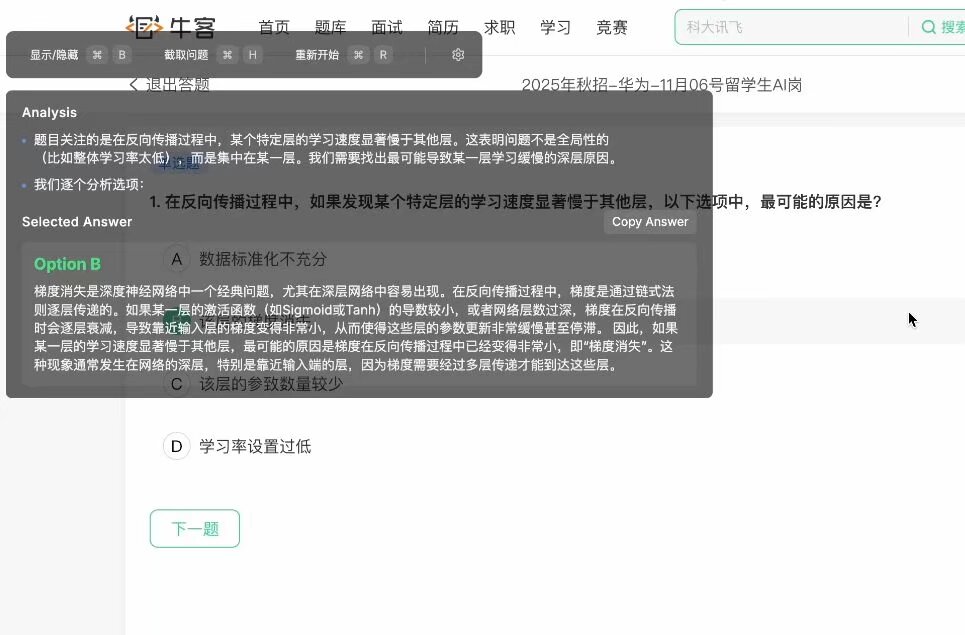
| 快捷键功能 | 默认按键 | 说明 |
|---|---|---|
| 截图识别 | Ctrl+S | 截取屏幕区域并生成答案 |
| 显示/隐藏悬浮框 | Ctrl+B | 仅影响悬浮框显示 |
| 重新截图 | Ctrl+R | 重新截取上一次区域 |
适合需要查看完整题面、选项和解析的场景。
当面试或笔试现场锁定键盘、不方便触碰键盘时,用手机点按查看下一题或答案。
05 / INTERVIEW
面试助手实时听写面试官的问题,AI 结合岗位与个人资料生成参考答案。根据面试设备限制,可选悬浮框或双机协作两种形式。
答案显示在电脑悬浮框中,适合允许使用单台电脑、需要快速浏览要点的面试。
电脑端阅读电脑负责收音与识别,手机显示更多答案内容;可按桌面布局设置手机角度,保持画面稳定。
手机端长答案
语音模型 API 由管理后台统一配置,客户端无需本地配置,便于统一更新与计费。
Windows 面试助手会把同一轮连续语音的多个识别片段合并后再提交,片段中的句号或问号不会立即把长问题拆成多次 AI 请求。说完后请留出短暂静音,系统会在静音、停止听写或重连时提交最后一段完整问题。
可开启/关闭语音播报功能。开启后,AI 生成的答案将通过语音朗读出来,方便你在面试中快速获取参考。
使用 Ctrl+Shift+I 可快速切换语音听写的开始/停止。
面试过程中的所有 QA 记录会保存在历史记录中,方便你复盘。面试结束后,可点击「生成面经」将 QA 记录导出为图片分享。
06 / APPLICATION
本章节对应官网下载的 QuizMate 网申助手 2026.9.9 扩展包。它是 Chrome / Edge 浏览器扩展:在当前招聘网页中扫描表单,读取你在插件本机维护的简历资料,再逐项填写并回读校验;它不会代替你点击提交。
chrome://extensions 或 Edge 的 edge://extensions,开启「开发者模式」。点击插件中的「维护简历」打开本机简历页面。新安装会自带一份虚构示例简历,可直接用于扫描和试填。
支持文本框、日期、数字、下拉、单选、多选、级联和常见重复经历字段;复杂封装控件会保留人工确认。
默认只填空白项,AI 失败时可使用本地规则降级;插件不会自动点击招聘网站的提交、声明确认或下一步按钮。
不会。QuizMate 利用系统级窗口隔离技术,对屏幕共享、录屏软件、远程桌面均不可见。已有 2 千多位用户正常使用,未有检测反馈。请在使用前参照测试检查章节进行验证。
点击客户端或官网的积分入口,进入充值中心购买积分套餐。网申助手与 QuizMate 笔试、面试功能共用同一账户、积分余额和订单记录。
Windows 系统需不低于 2004 版本号(2020 年 4 月后的系统版本),Mac 系统需不低于 macOS 15.0。
请关闭 360 等"安全软件"后再次尝试。QuizMate 需要调用特定的系统 API 以实现"隐身"能力,可能会触发部分安全软件的提醒。我们使用的是标准的系统能力,请放心使用。
可以,但不建议在笔试中途退出。退出后需要重新打开 QuizMate 客户端才能重新启动,过程中可能检测到鼠标焦点切换。如果只是想隐藏界面,请使用快捷键 Ctrl+B 切换显示/隐藏。
面试助手语音识别默认支持中文(zh-CN),使用 Chrome/Edge 内核。如需其他语言,请联系客服。
支持大部分标准网申网站,包括文本框、下拉框、单选、多选和级联控件。不同企业页面的字段命名、组件封装和登录状态可能不同,特殊字段会保留为待确认并支持人工补录。
校招公告和职位监控是 QuizMate 提供的按积分使用功能,不消耗任何积分。
支持牛客网、LeetCode、HackerRank、CoderPad 等主流编码平台,以及腾讯会议、钉钉、飞书、Zoom 等视频会议平台。详细支持列表请参考隐身效果与平台支持章节。
扫码联系客服
 微信
微信
 QQ
QQ